
インストール
Windows または macOS 向けに NarraLeaf Studio をダウンロードしてインストールする
Windows x64 · Windows 10+ | |
macOS Apple Silicon · macOS 11+ |
ダウンロードリンクは最新リリースを指しています。以前のバージョンは releases ページ にあります。
動作環境
| プラットフォーム | 最小バージョン | アーキテクチャ |
|---|---|---|
| Windows | Windows 10 | x64 |
| macOS | macOS 11 | Apple Silicon |
Studio は Intel Mac では動作しません。Intel Mac はビルドターゲットとしては引き続き選択できます。詳細は 実行とパッケージ化 を参照してください。
インストール
Windows — .exe インストーラーを実行します。既定では管理者への確認なしに、現在のユーザー向けにインストールされます。ウィザードではインストール先の変更や、管理者の承認が必要な全ユーザー向けインストールへの切り替えも行えます。
macOS — .dmg を開き、NarraLeaf Studio を Applications フォルダへドラッグします。
Studio はコード署名されていないため、初回起動時は手動で許可する必要があります。Windows では詳細情報 → 実行を選択します。macOS ではシステム設定 → プライバシーとセキュリティでこのまま開くを選択するか、隔離属性を削除します。
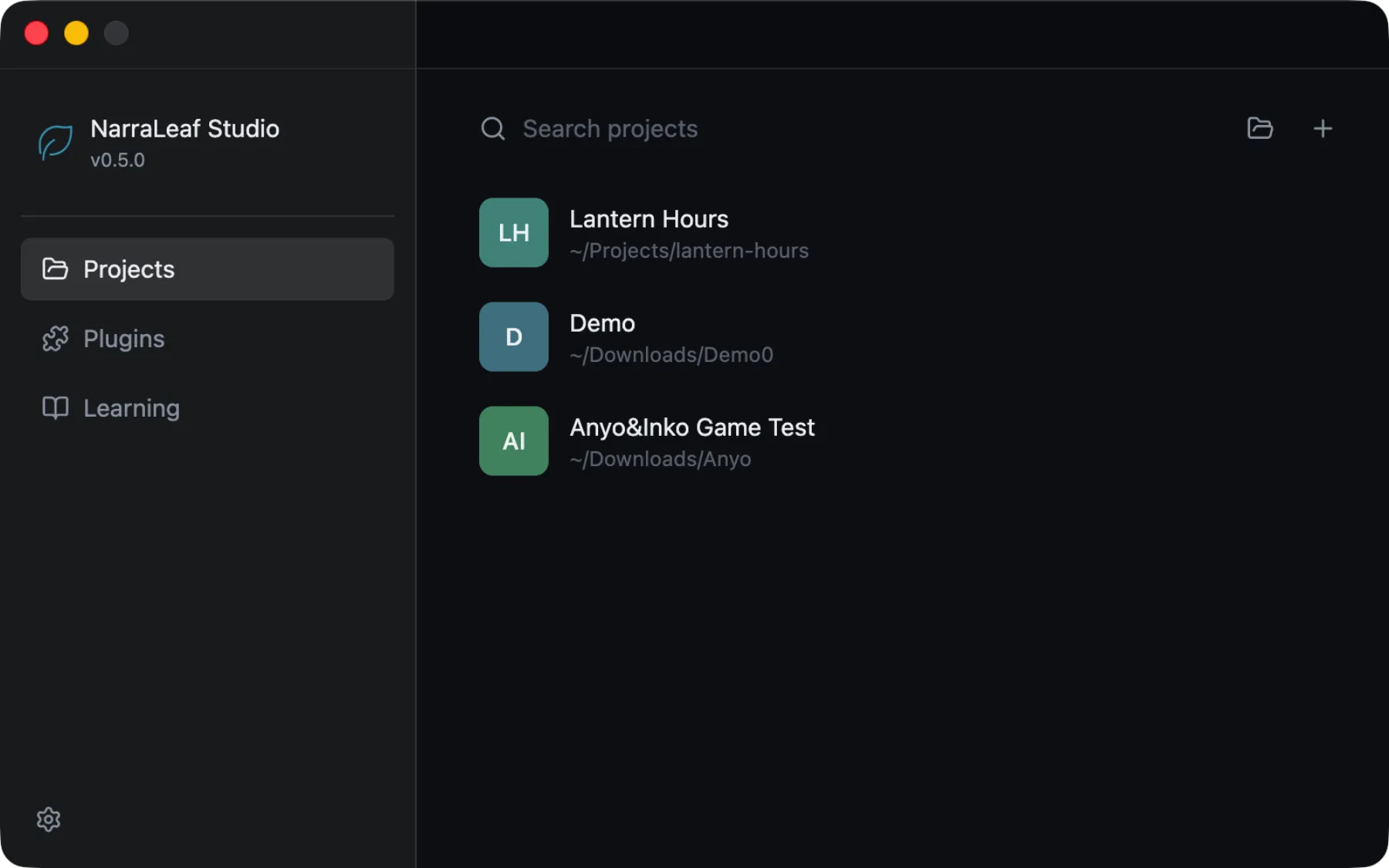
xattr -dr com.apple.quarantine "/Applications/NarraLeaf Studio.app"初回起動時はランチャーが開き、ここでプロジェクトとプラグインを管理します。
アップデート
Studio は起動直後と、起動中は数時間ごとに新しいリリースがないか確認し、結果をSettings → General → Updates(設定 → 一般 → 更新)に表示します。確認を止めるにはCheck for updates automatically(更新を自動で確認)をオフにします。Update download source(更新のダウンロード元)で新しいバージョンのダウンロード元を選べます。Automatic(自動)では GitHub と GitCode の速度を比べ、速い方を使います。
Windows — Studio は新しいバージョンをバックグラウンドでダウンロードして準備し、ワークスペースのタイトルバーにある更新ボタンが進み具合を示します。Studio を再起動すると更新が適用されます。各バージョンを Updates(更新)パネルから自分でダウンロードしたい場合は、Download updates automatically(更新を自動でダウンロード)をオフにします。
macOS — Studio は新しいバージョンを通知するのみです。最新の .dmg をダウンロードし、Applications 内のアプリを置き換えてください。
1.4.0 へのアップグレード
Studio 1.4.0 は、プロジェクトのインターフェースを形式のバージョン 14 で保存します。このバージョンでページのパラメータが加わりました。以前のバージョンで作られたプロジェクトを初めて開くと editor/ui/uidoc.json を更新し、以後 Studio 1.3.x 以前ではそのプロジェクトを開けなくなります。そのため、プロジェクトを開くすべてのコンピューターに 1.4.0 以降が必要です。この更新でページの内容は変わらず、ファイルに新しいバージョンが記録されるだけです。
1.3.0 へのアップグレード
Studio 1.3.0 は、プロジェクトのインターフェースを新しい形式(バージョン 13)で保存します。以前のバージョンで作られたプロジェクトを初めて開くと editor/ui/uidoc.json を更新し、以後 Studio 1.2.x 以前ではそのプロジェクトを開けなくなります。そのため、プロジェクトを開くすべてのコンピューターに 1.3.0 以降が必要です。更新で何が変わるかは インターフェースのテキスト を参照してください。