
はじめに
ランチャーからプロジェクトを作成し、ワークスペースで開く
このガイドでは、ランチャーから空のプロジェクトを作成します。作成が終わると Studio はワークスペースを開き、UI エディタには Main Page が用意された状態になります。
プロジェクトを作成する
ウィザードを開く
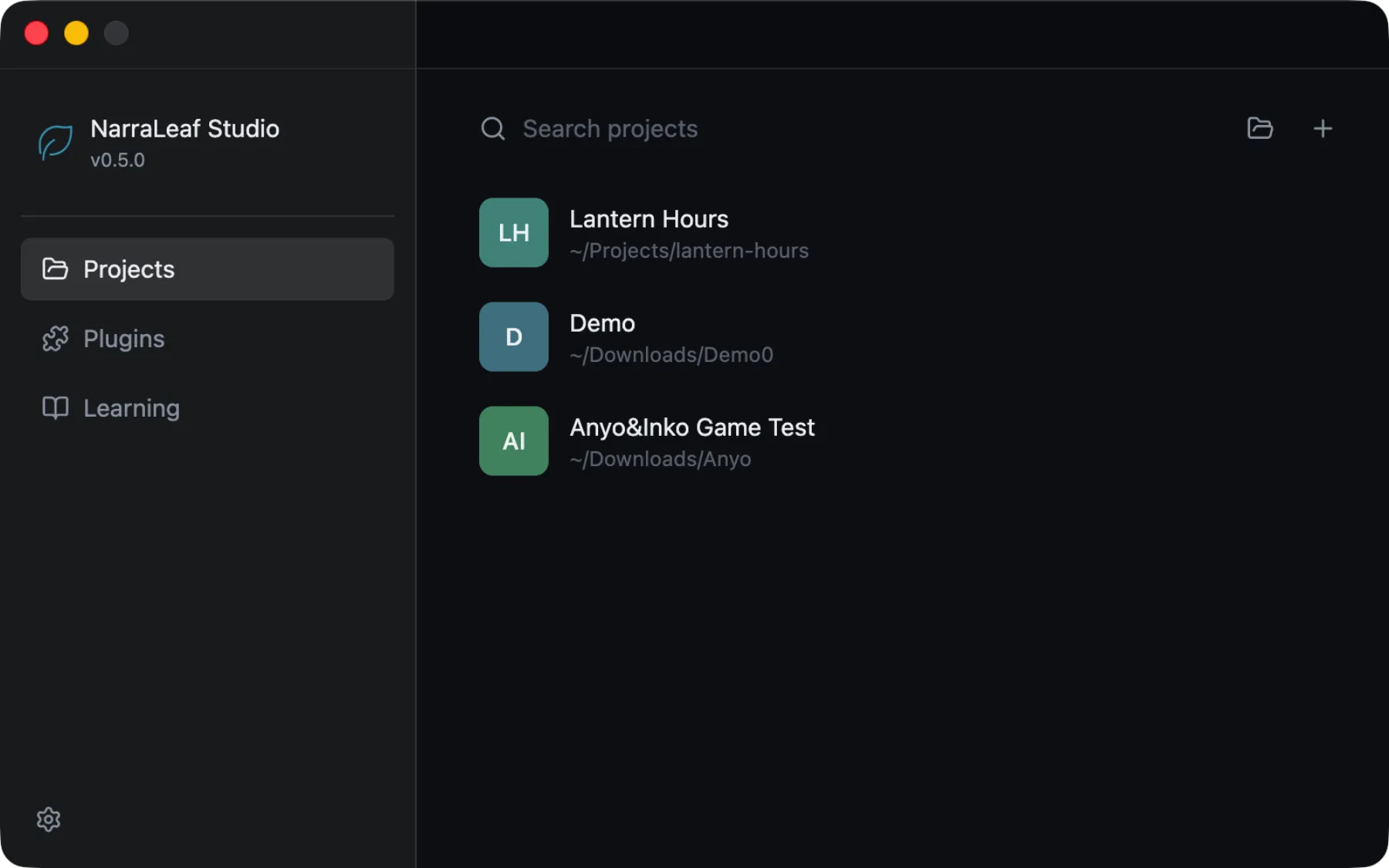
ランチャーのProjects(プロジェクト)ページで、Add Project(プロジェクトを追加)を選択します。
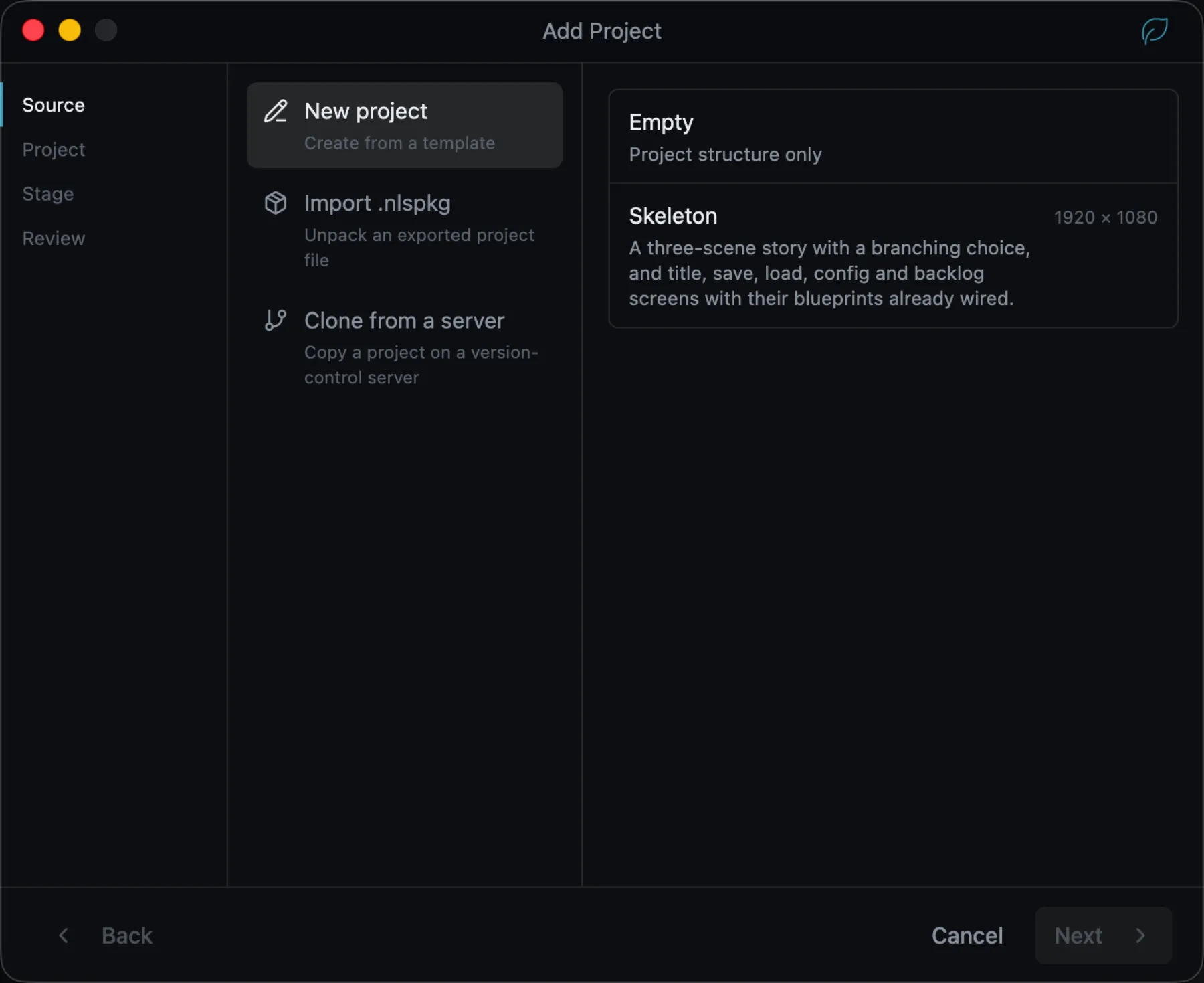
ウィザードにはSource(ソース)、Project(プロジェクト)、Stage(ステージ)、Review(確認)の 4 つのステップがあります。
ソースを選ぶ
New project(新規プロジェクト)を選択し、続けてEmpty(空)テンプレートを選択します。
同じステップで、エクスポート済みの .nlspkg ファイルのインポートや、バージョン管理サーバーからのプロジェクトのクローンも行えます。
プロジェクトの詳細を入力する
次の項目を入力します。
- Project Name(プロジェクト名)。既定の製品名にもなります。
- App ID(アプリ ID)。使用できるのは小文字のアルファベット、数字、ハイフンのみで、プロジェクト作成後は変更できません。
- Location(場所)。空のディレクトリか、まだ存在しないパスを指定します。Studio は空でないディレクトリにはプロジェクトを作成しません。
Version Control(バージョン管理)をオンにすると、プロジェクトフォルダ内に履歴が記録されます。作成者、ライセンス、説明は後から入力できます。
ステージを設定する
Stage Size(ステージサイズ)を選びます。これはゲーム UI とランタイム表示の基準サイズです。また、ストーリーを書く言語であるScript Language(スクリプト言語)も選びます。他の言語は後から Localization パネルで追加できます。
確認して作成する
Review(確認)で入力内容を確認し、Create Project(プロジェクトを作成)を選択します。プロジェクトの準備が整うと、Studio はワークスペースを開きます。
初回起動時
UI エディタはプロジェクトの入口ページである Main Page を開きます。これをタイトル画面として使うことも、これとは別にページを追加することもできます。
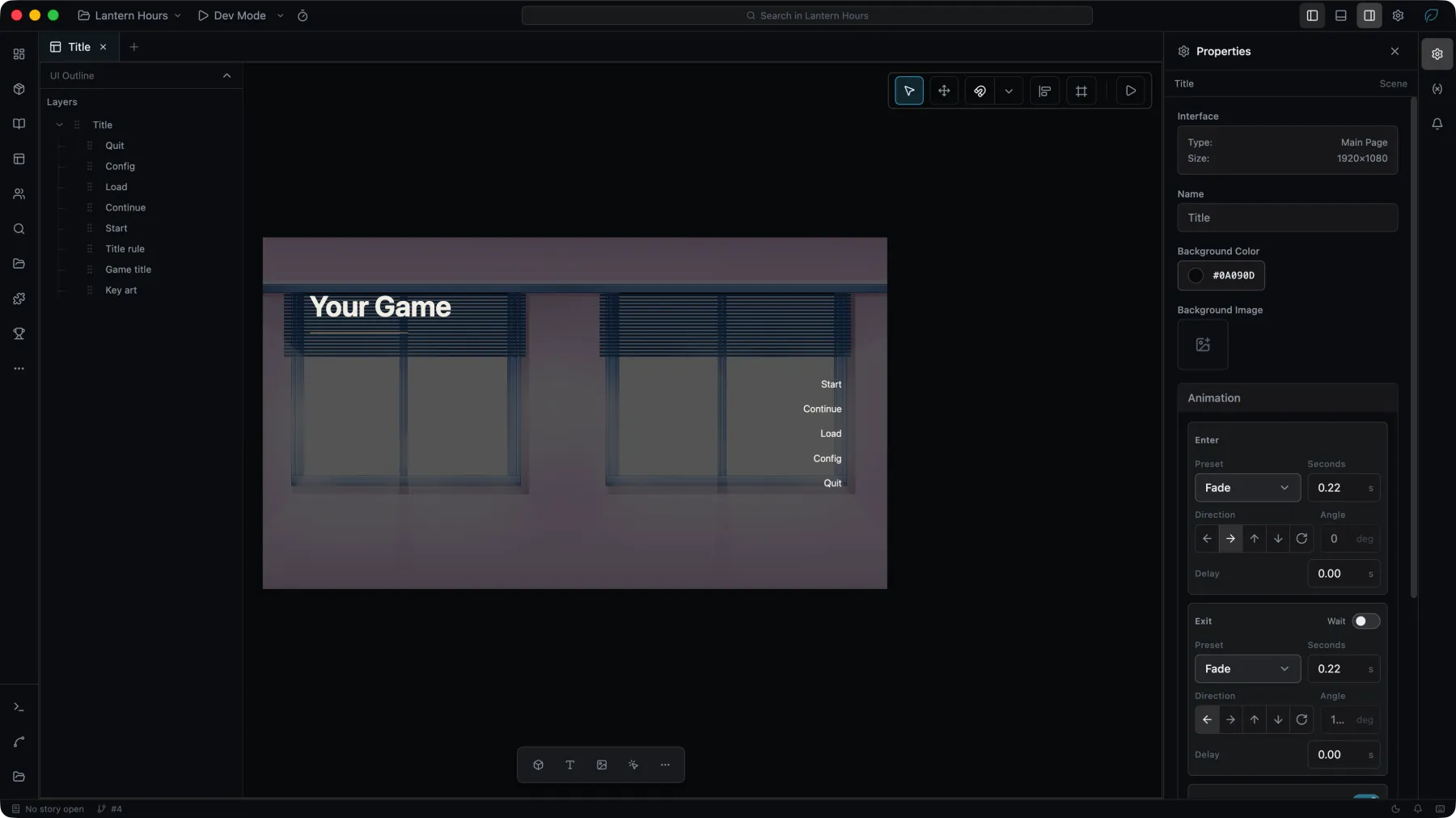
左側のアクティビティバーには、主要なツールがまとまっています。
- Project — メタデータ、アイコン、依存関係、プロジェクト設定
- Story(ストーリー) — ストーリー、チャプター、シーン
- UI — ページ、ゲーム UI、コンポーネントライブラリ
- Characters(キャラクター) — キャラクターのフォームとバリアント
- Assets(アセット) — プロジェクトのアセットとグループ
- Localization(ローカライゼーション) — 言語、翻訳、レビュー
既存のプロジェクトを開く
ランチャーでOpen Project(プロジェクトを開く)またはOpen Folder(フォルダを開く)を選択し、.nlproj ファイルを含むディレクトリを選びます。エクスポート済みの .nlspkg パッケージを開くには、Add Project を選択し、Source ステップからインポートします。