
実行とパッケージ化
Dev Mode でプロジェクトを確認し、プレイヤーに配布するファイルをビルドする
Studio には 2 つの出力経路があります。制作中の確認に使う Dev Mode と、配布用ファイルを生成するプロダクションビルドです。Export Project(プロジェクトをエクスポート)は編集可能な Studio プロジェクトを渡すためのもので、プレイヤー向けのビルドは生成しません。
Dev Mode で実行する
Dev Mode は次のいずれからでも開始できます。
- UI エディタ右上の再生ボタン。現在の Page またはゲーム UI から開始します。
- トップバーの Run ボタンで、Dev Mode を選択した状態。
- Develop(開発)メニュー。
Dev Mode は別ウィンドウで開きます。UI ドキュメントやブループリントを変更した後は、実行中のコンテンツを再読み込みします。ランタイムログとノードのトレースは、デバッグツールとコンソールに表示されます。
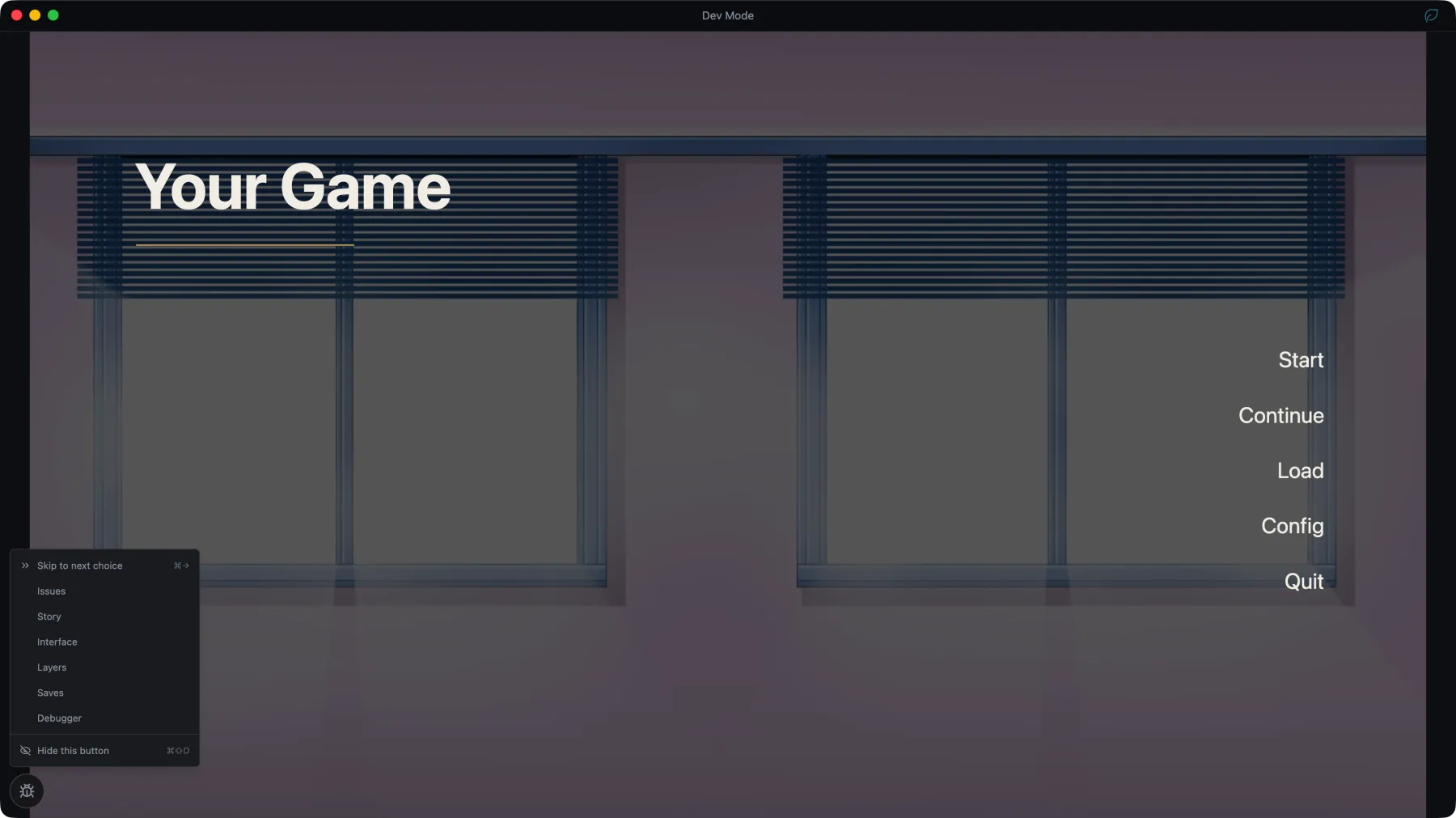

セッションを終了するには、もう一度Dev Modeを選択します。
エディタのキャンバスはゲーム全体を実行するわけではありません。ページ遷移、ストーリーの進行、ウィジェットのイベント、セーブデータは Dev Mode で確認します。
配布用にビルドする
ビルドダイアログを開く
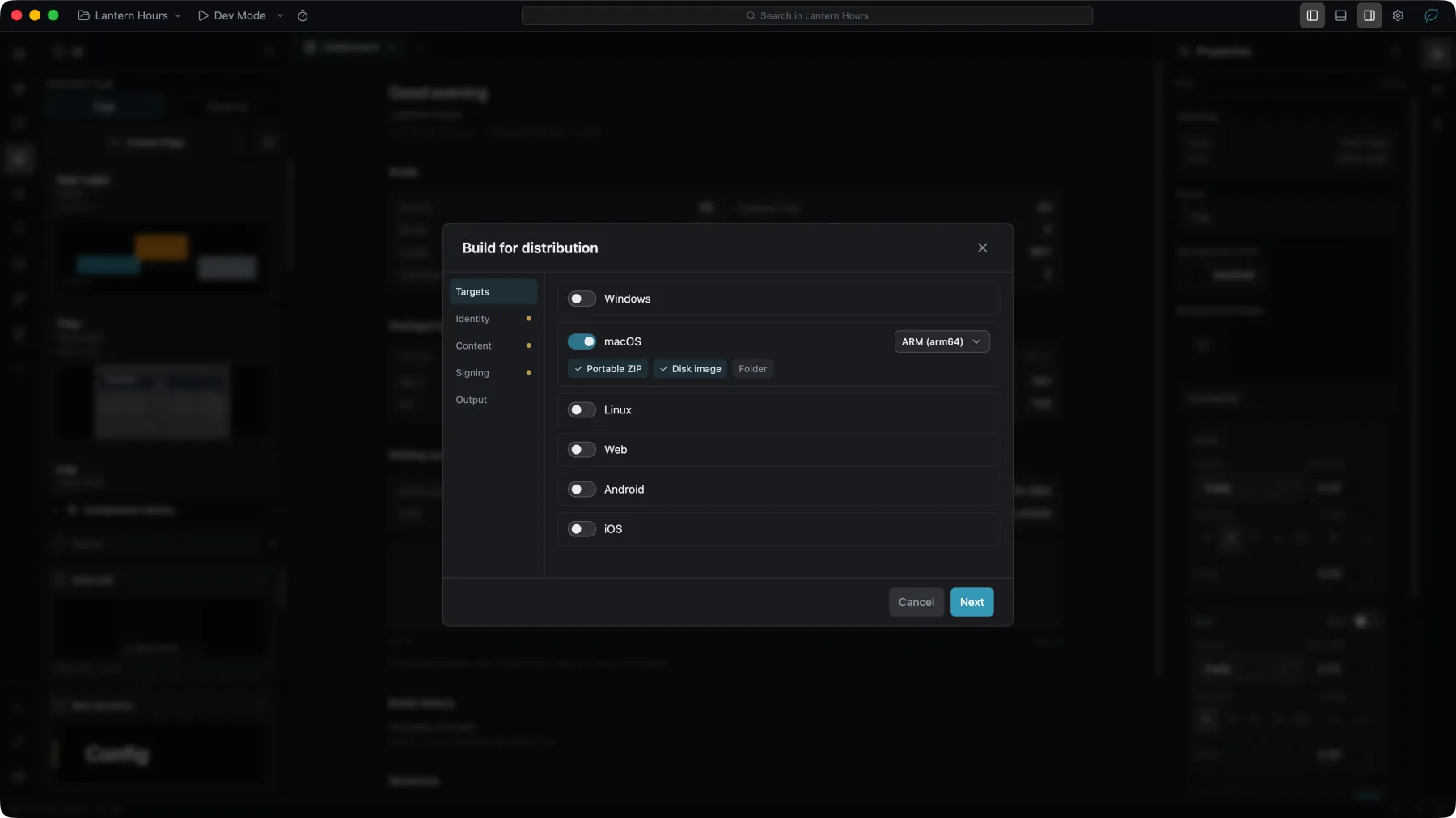
トップバーの Run ドロップダウン、またはDevelopメニューからProduction Build…(プロダクションビルド…)を選択します。ダイアログのタイトルはBuild for distribution(配布用にビルド)です。
サイドのレールには最大 7 つのセクションがあります——Variant(バリアント)、Targets(ターゲット)、Identity(アイデンティティ)、Content(中身)、Plugins(プラグイン)、Signing(署名)、Output(出力)。Variant はビルドすべきエディションが複数あるプロジェクトにのみ表示され、Plugins はインストール済みのプラグインが値を要求する場合にのみ表示されます。以下の手順では、どのプロジェクトでも必ず通るセクションを扱います。
ターゲットを選択する
プラットフォーム、フォーマット、アーキテクチャを選びます。選択できるターゲットはホストシステムによって異なります。
- Windows 用の成果物は、サポートされているどのデスクトップシステムでもビルドできます。
- macOS 用の成果物は、サポートされているどのデスクトップシステムでもビルドできます。Mac 上ではすべてのフォーマットとアーキテクチャを選択できます。Studio 自体は Apple Silicon 上でのみ動作しますが、Intel Mac のプレイヤー向けにも同様にパッケージ化できます。Windows 上で選べるのは
zipだけで、既定ではどの Mac でも動くユニバーサル(universal)アプリとしてビルドされます。証明書の署名は付けられないため、プレイヤーは初回起動時にシステム設定 → プライバシーとセキュリティで許可します。 - Linux 用の成果物は、サポートされているどのデスクトップシステムでもビルドできます。Windows 上では
zipとappimageを選択できます。 - Web、Android、iOS 用の成果物は、サポートされているどのデスクトップシステムでもビルドできます。
Android では、直接インストール用の APK、Play ストアへのアップロード用の AAB、またはその両方を生成できます。iOS では IPA を生成します。
アイデンティティとコンテンツを確認する
バージョン、製品名、App ID、著作権表示、アイコンを確認します。バージョンは 1.0.0 のようなセマンティックバージョンを使用します。
このダイアログには、同梱されるプラグイン、ロケール、ネットワークポリシー、アセット保護の一覧も表示されます。Web ビルドはデプロイ可能な静的サイトであり、アセット保護は適用されません。Android と iOS のビルドにも適用されません。
出力先ディレクトリを選ぶ
書き込み可能なディレクトリを選びます。同名の既存の成果物は上書きされ、Artifacts の一覧には、選択したターゲットが生成するファイルがビルド開始前に表示されます。ここには 2 つのスイッチもあります。ビルド完了時に出力フォルダを開く設定と——DLC を持つバリアントの場合——このバリアントの DLC もあわせてビルドし、それぞれをインストーラーの隣の専用フォルダに出力する設定です。
出荷するアセットをどこまで圧縮するかは、ここでは決まりません。これはプロジェクトに属する設定で、Project → Settings → Compression(プロジェクト → 設定 → 圧縮)にあり、画像、音声、動画それぞれに 1 つずつスイッチがあります。
ビルドを開始する
ブロックする検出事項を解消してから、Build(ビルド)を選択します。ビルドはバックグラウンドで実行され、進行状況と詳細な出力はコンソールに表示されます。
Studio を開かずにビルドする場合は、コマンドラインビルド を参照してください。
既に公開したゲームを変更する場合は、パッチ を参照してください。
ビルド前チェックの検出事項
このダイアログは、ブロックする検出事項と警告を区別して表示します。
- ターゲットが未選択、バージョンが無効、または出力先ディレクトリが書き込み不可の場合、ビルドはブロックされます。
- アイコンが未設定でもビルドはブロックされません。代わりに既定の Electron アイコンが使用されます。
- 署名が設定されていない限り、デスクトップの成果物には署名されず、プレイヤーは初回起動時にシステムのセキュリティ警告を目にすることがあります。
- 配布キーのないプロジェクトでは、デスクトップ向けのビルドに対して Content(中身)ページに警告が表示されます。作られるゲームはパッチを受け付けません。警告の横の Create(作成)でキーを作成できます。パッチを参照してください。
- あるプラットフォーム向けの最初のビルドでは、そのプラットフォームに必要なファイルがダウンロードされるため、以降のビルドより時間がかかります。
Studio プロジェクトをエクスポートする
編集可能なプロジェクトを引き渡す、またはアーカイブするには、File → Export Project(ファイル → プロジェクトをエクスポート)を選択します。Studio は .nlspkg パッケージを書き出し、受け取った側はランチャーから空のディレクトリに追加します。
.nlspkg にはプロジェクトの内容が収められています。これはリリースビルドではなく、プレイヤーに配布するものでもありません。