
入门
入门
在启动器中创建项目,并在工作区中打开
本指南从启动器创建一个空白项目。完成后,Studio 打开工作区,UI 编辑器中已准备好 Main Page
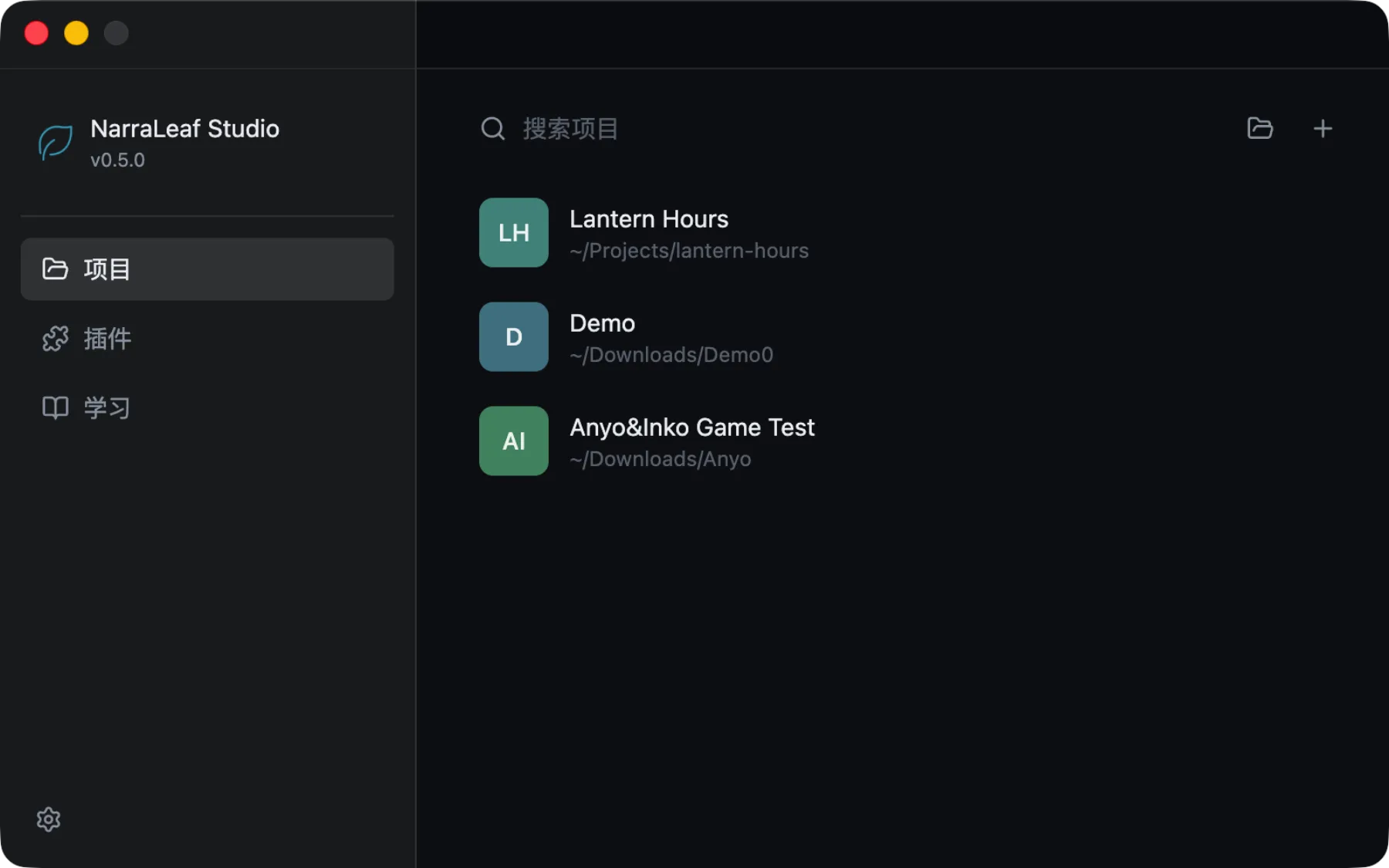
创建项目
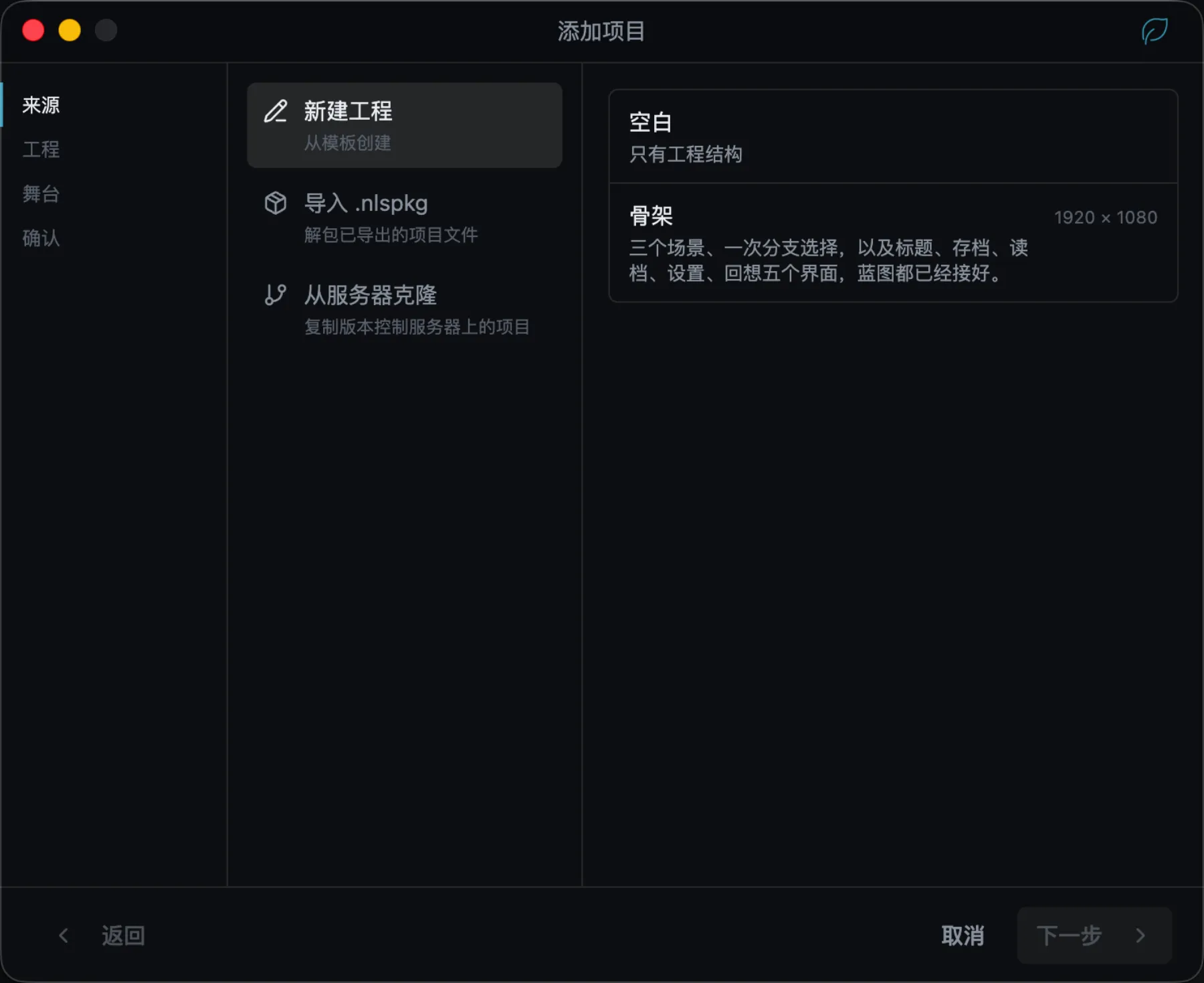
填写项目信息
需要填写:
- 项目名称,同时作为产物的默认名称
- 应用 ID,只能使用小写字母、数字和连字符,创建后不可更改
- 位置,一个空目录或尚不存在的路径。Studio 不会在非空目录中创建项目
启用版本控制会在项目目录内建立版本历史。作者、许可证和项目描述可以稍后补充
设置舞台
选择舞台尺寸,即游戏 UI 和运行画面的基准尺寸;并选择剧本语言,即故事的写作语言。其他语言稍后在本地化面板中添加
确认并创建
在确认页核对填写的内容,然后选择创建项目。创建完成后 Studio 直接打开工作区
首次打开
UI 编辑器会打开 Main Page,它是项目的入口页面。可以将它用作标题界面,也可以另建页面
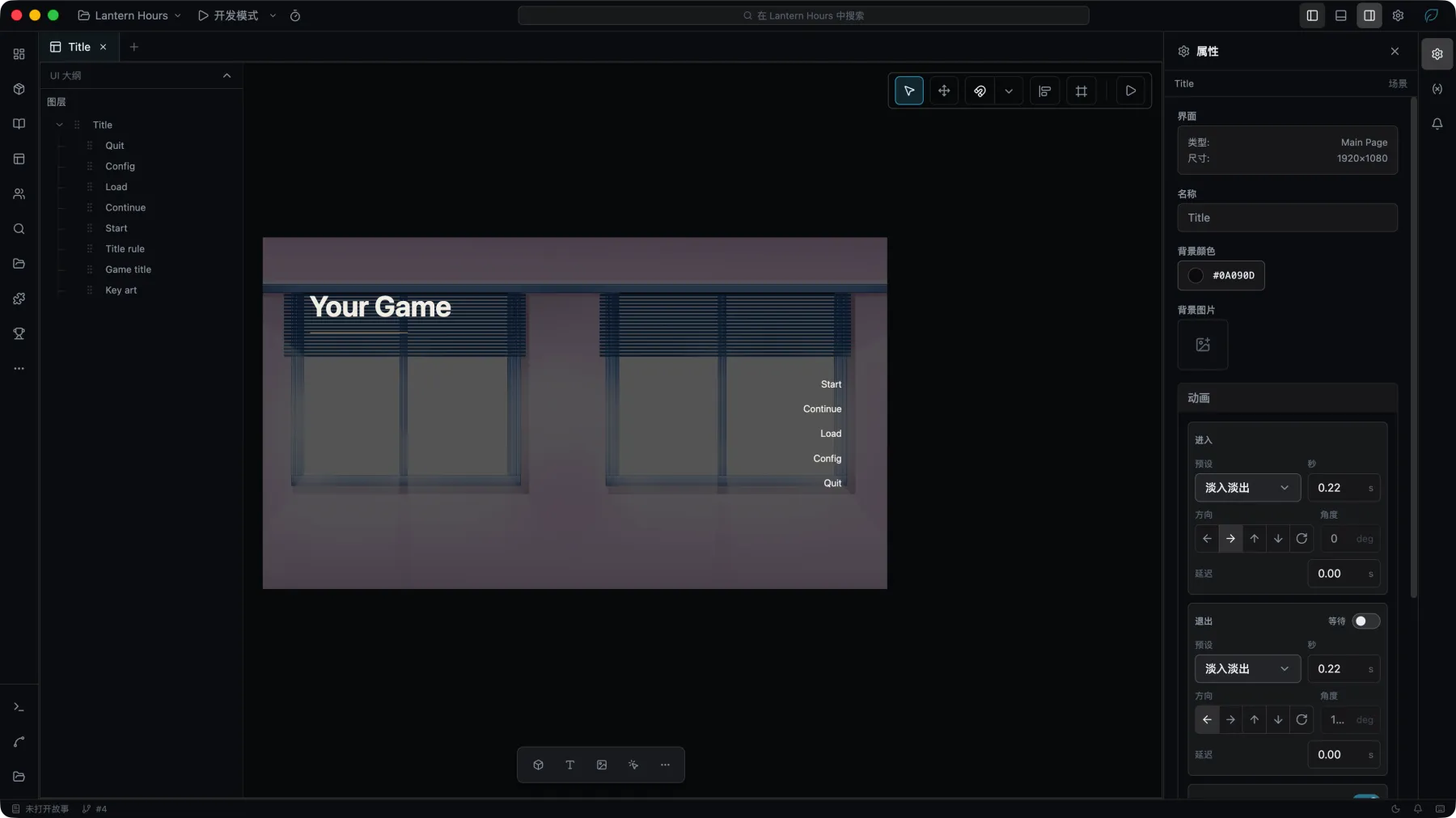
左侧活动栏是主要的功能入口:
- 项目 —— 元数据、图标、依赖和项目设置
- 故事 —— 故事、章节和场景
- UI —— 页面、游戏 UI 和组件库
- 角色 —— 角色形态与差分
- 资产 —— 项目资产及分组
- 本地化 —— 语言、翻译和审校
打开已有项目
在启动器中选择打开项目或打开文件夹,然后选择包含 .nlproj 文件的目录。若要打开导出的 .nlspkg 项目包,选择添加项目,在来源一步中导入