
运行与打包
在开发模式中检查项目,并构建交付给玩家的文件
Studio 有两条输出路径:开发模式用于制作期间检查,正式构建用于生成可分发文件。导出项目传递的是可编辑的 Studio 项目,不是玩家使用的构建产物
在开发模式中运行
以下任一入口都可以启动开发模式:
- UI 编辑器中画布右上角的播放按钮,从当前页面或游戏 UI 开始
- 顶部操作栏中的运行按钮,运行模式选择开发模式
- 开发菜单
开发模式在独立窗口中打开。修改 UI 文档或蓝图后,重新加载运行中的内容。运行日志和节点跟踪显示在调试工具和控制台中
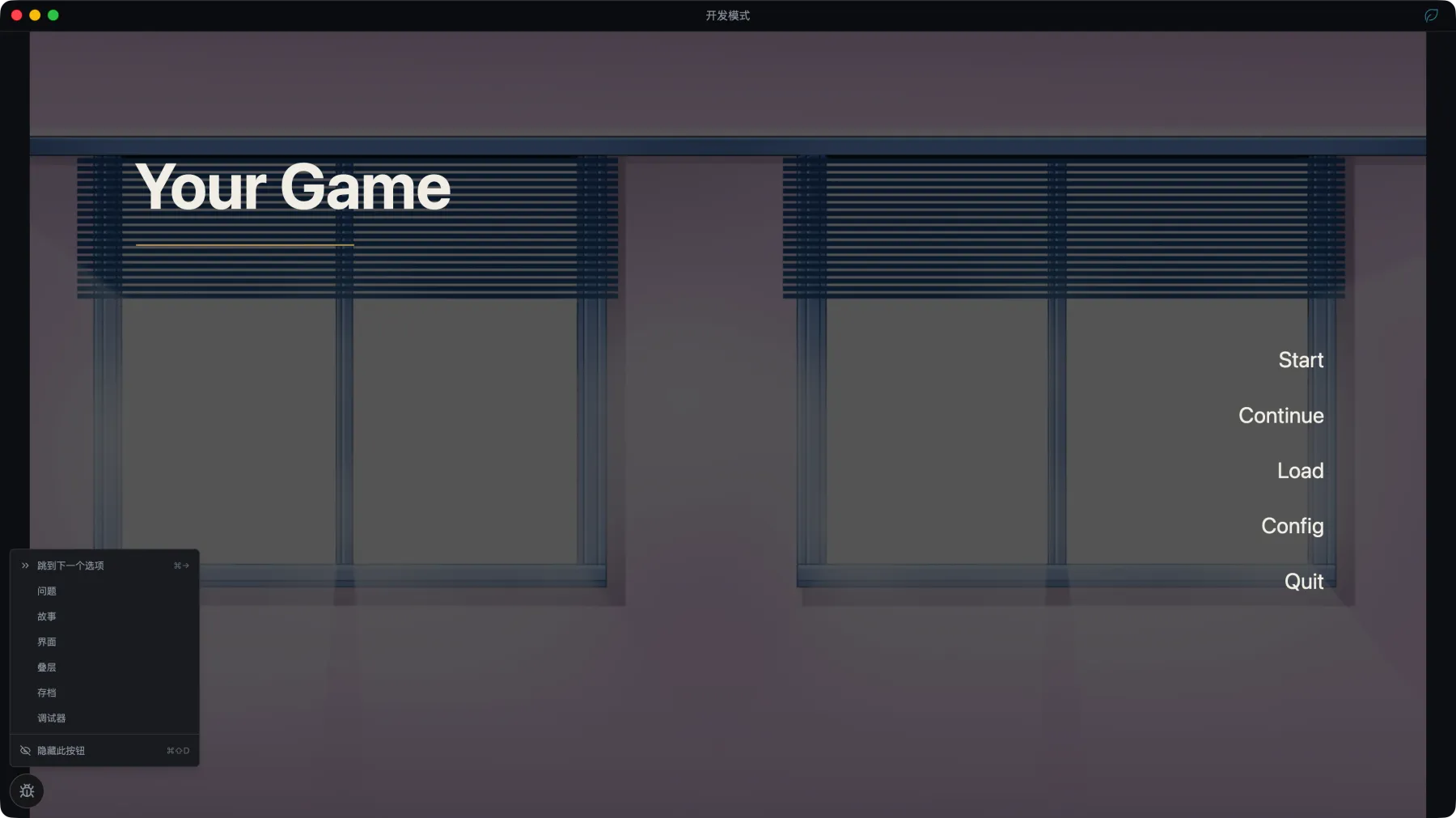

再次选择开发模式结束当前会话
编辑器画布不执行完整游戏。页面切换、故事推进、控件事件和存档在开发模式中检查
构建发行版本
打开构建窗口
在顶部操作栏的运行下拉菜单或开发菜单中选择正式构建…,打开构建发行包窗口
它的侧栏最多有七节——变体、目标、标识、内容与保护、插件、签名、输出。变体只在项目有不止一个版本可构建时出现,插件只在已安装的插件要求填值时出现。下面几步走的是每个项目都会遇到的那几节
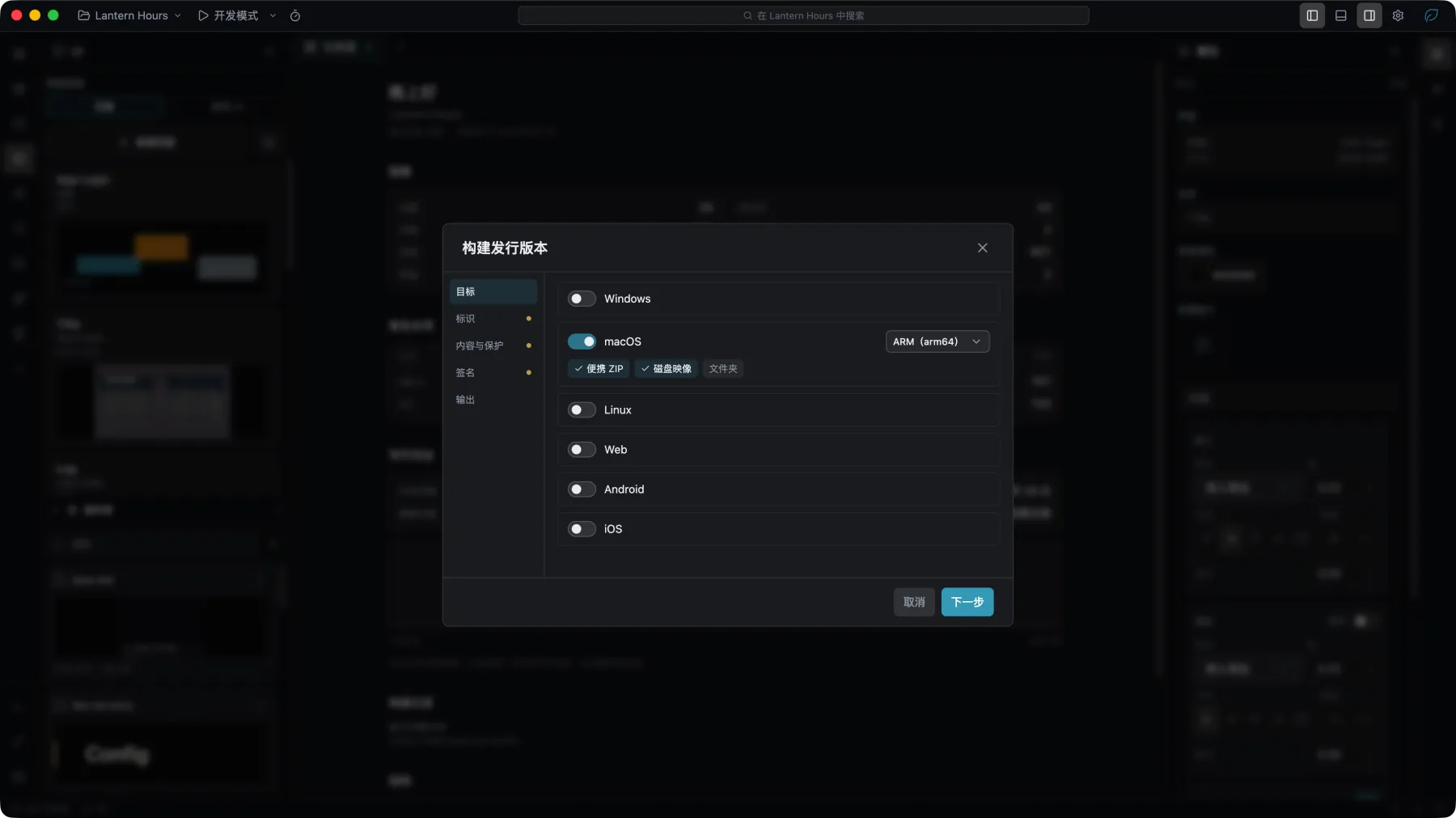
选择目标
选择平台、格式和架构。可用目标取决于当前系统:
- Windows 产物可在任意受支持的桌面系统上构建
- macOS 产物可在任意受支持的桌面系统上构建。在 Mac 上所有格式和架构都可选:Studio 自身只在 Apple Silicon 上运行,为 Intel Mac 玩家打包同样可行。在 Windows 上只能选
zip,默认构建为通用(universal)应用,在所有 Mac 上都能运行;它无法带上证书签名,玩家第一次打开时要在系统设置 → 隐私与安全性中放行 - Linux 产物可在任意受支持的桌面系统上构建。在 Windows 上可选
zip和appimage - Web、Android 和 iOS 产物可在任意受支持的桌面系统上构建
Android 可产出用于直接安装的 APK、用于 Play 商店上传的 AAB,或两者同时产出;iOS 产出 IPA
检查标识与内容
确认版本号、产品名、应用 ID、版权和图标。版本号使用语义化版本格式,例如 1.0.0
窗口中还会列出随包插件、语言、网络策略和资产保护。Web 构建产出可部署的静态站点,资产保护对其不生效;对 Android 与 iOS 构建同样不生效
选择输出目录
选择一个可写目录。目录中的同名产物会被覆盖,产物列表在构建前给出所选目标将生成的文件名。这里还有两个开关:构建完成后打开输出目录,以及——当该变体带有 DLC 时——把这个变体的 DLC 一并构建出来,各自放进安装包旁边自己的文件夹
发行资产压到多少不在这里决定。它属于项目,在项目 → 设置 → 压缩下,图片、音频、视频各一个开关
开始构建
处理所有阻断项后选择开始构建。构建在后台进行,进度和详细输出显示在控制台中
不打开 Studio 进行构建,参见命令行构建
要改动已经发布出去的游戏,参见补丁
构建前检查
窗口会区分阻断项和警告:
- 无目标、版本号无效或输出目录不可写会阻止构建
- 缺少图标不会阻止构建,但会使用默认的 Electron 图标
- 未配置签名时,桌面产物不会被签名,玩家首次打开时可能看到系统安全提示
- 项目没有分发密钥时,桌面构建会在内容与保护页给出警告:产出的游戏以后不接受补丁。警告旁的创建可以创建密钥,见补丁
- 首次构建某个平台时会下载该平台所需的文件,耗时长于之后的构建
导出 Studio 项目
需要移交或归档可编辑项目时,选择文件 → 导出项目。Studio 会生成 .nlspkg 项目包,接收方在启动器中将其添加到一个空目录
.nlspkg 包含项目内容,不是发行构建,也不交给玩家