
创建第一个页面
在 Main Page 上制作一个简单的标题界面,并在开发模式中检查
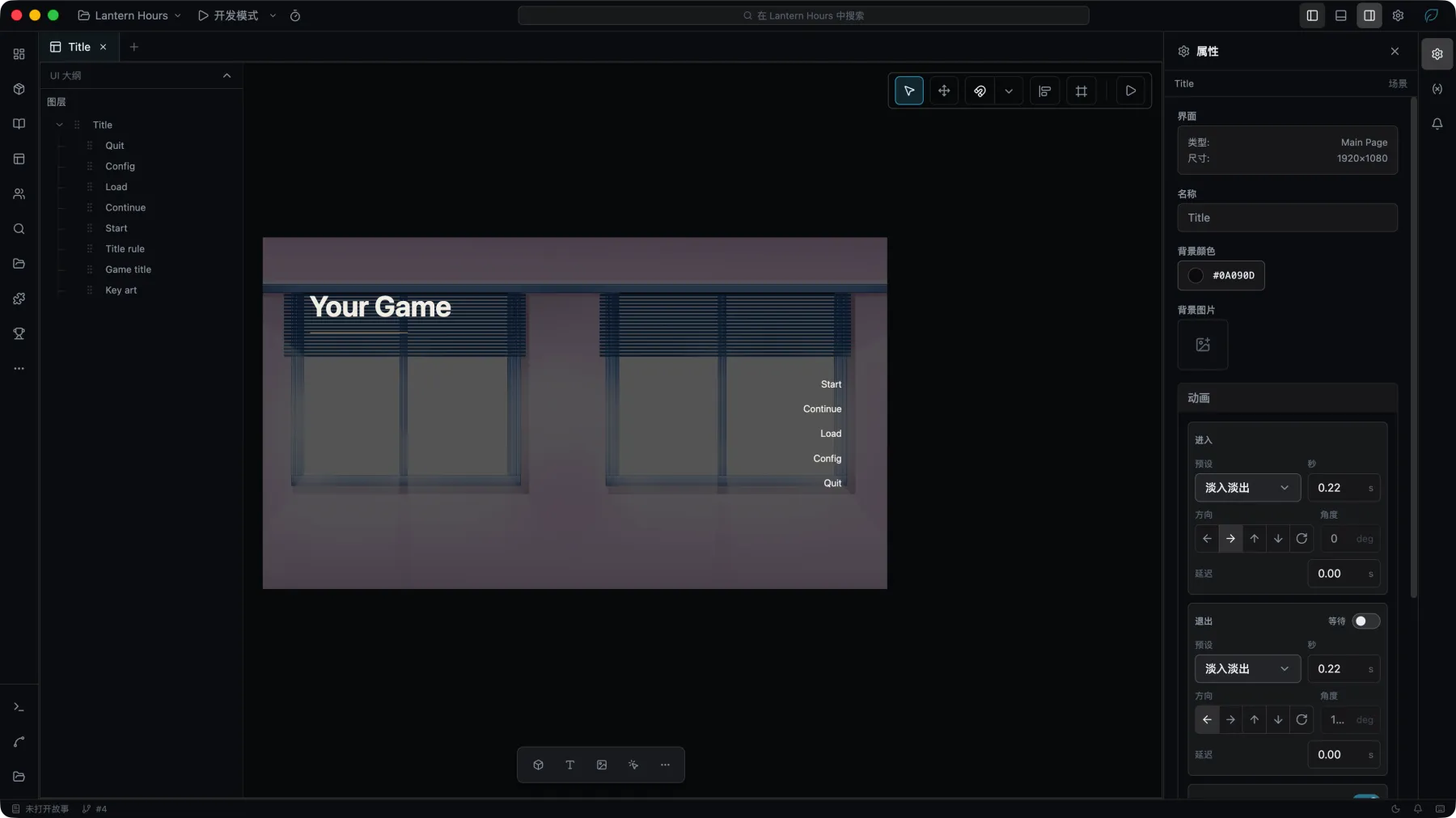

新建项目包含 Main Page。本页编辑这个默认页面,放置背景、标题和按钮,并在开发模式中检查结果
制作页面
添加按钮
选择按钮并放置到画布上,设置文字和外观。按钮行为稍后在控件蓝图中连接;只检查布局时不需要绑定事件
使用 UI 大纲
UI 大纲显示控件层级。容器可以包含其他控件,子控件随父容器一起移动。画布上重叠或过小、难以点选的控件,也可以在大纲中选中
右键控件可以重命名、显示或隐藏、调整前后顺序,或将所选内容加入组件库。一组控件需要复用时,再将其制作成组件
撤销与保存
Ctrl+Z撤销,Ctrl+Shift+Z重做Ctrl+C、Ctrl+V复制和粘贴控件- 删除页面会一并删除其中的控件;入口页面不能删除,需先将其他页面设为入口页面
- 页面数据写入项目的 UI 文档,没有单独的保存步骤
检查页面

选择画布右上角的播放按钮,在开发模式中打开当前页面。开发模式使用实际运行环境,可以检查比例、交互和蓝图行为
Main Page 是项目的入口页面,游戏启动时首先显示它。其他页面可以通过设为入口页面取代它,参阅 UI。页面、游戏 UI 与叠加页面在游戏运行时如何叠放,参阅运行时的界面
下一步参阅运行与打包