
工作区概览
活动栏、编辑器、属性面板和底部面板的分工
工作区由活动栏、侧边栏、编辑区、属性面板和底部面板组成。活动栏决定左侧边栏显示哪个工具;页面、故事场景、资产和蓝图以标签页的形式在中央打开
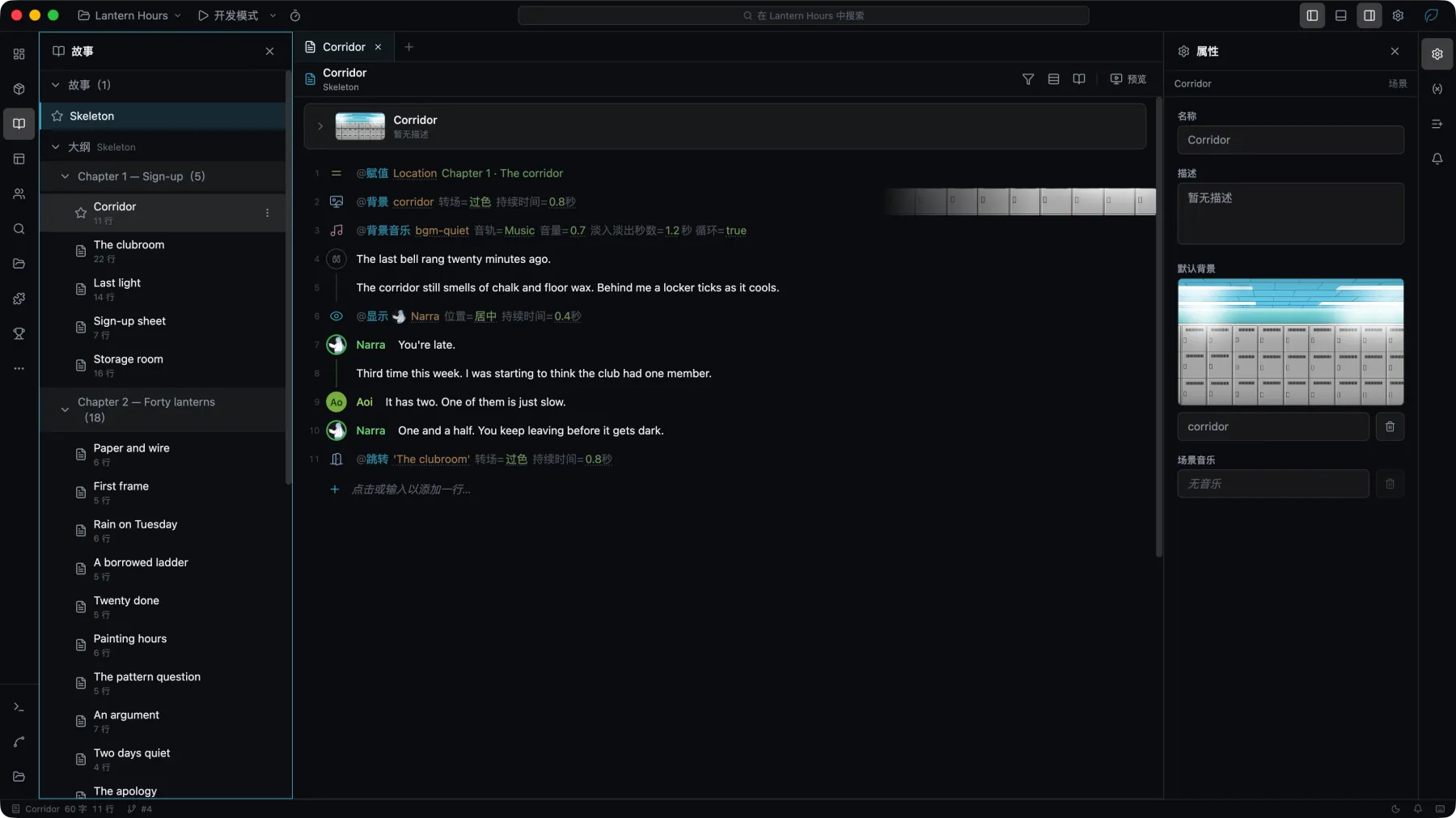
主要区域
| 区域 | 作用 |
|---|---|
| 左侧活动栏 | 在仪表盘、项目、故事、搜索、UI、角色、资产、本地化、配音与插件之间切换 |
| 左侧边栏 | 浏览和创建当前工具中的内容 |
| 中央编辑区 | 以标签页打开页面、场景、资产预览和蓝图 |
| 右侧边栏 | 属性编辑所选页面、控件、资产或故事动作;变量和词典在同一侧栏中位于它下方 |
| 底部面板 | 显示控制台、构建输出、问题面板、动效工具和资产面板 |
| 顶部操作栏 | 文件操作、版本控制,以及运行与构建控件 |
左侧导航栏
左侧导航栏上一共注册了十个面板。其中三个值得单独点名,因为它们容易被忽略:
- 仪表盘排在导航栏最前面(它的排序在所有人之前),而且以标签页而不是侧边栏的形式打开 —— 项目的规模、各个角色的台词量,以及最近的写作活动
- 搜索找的是整个项目,而不是当前这一个编辑器里
- 配音是对白录音库:每一行录好的那些取,按配音语言分。默认和本地化、插件一起收在导航栏最后的折叠项里
导航栏上放哪些面板由你决定;插件也可以通过 app.services.ui.panels 加自己的。
问题
问题面板在底部面板中、控制台旁边打开,列出项目检查的结果。每次编辑后不久,检查会自动在后台运行;状态栏显示错误与警告的数量,悬停时还显示次要警告与提示的数量,点击它即可打开该面板
- 列表显示整个项目、打开的编辑器或当前编辑器中的问题,可按级别筛选,按规则或按位置分组
- 选中一条问题即打开它所指的位置,例如故事中的一行、页面上的控件、蓝图中的节点,或翻译表中的一行
- 问题旁的 ? 打开规则说明:该规则查出了什么、对游戏有什么影响、如何修复
- 有问题的故事行旁带一个标记,颜色取最严重的那条问题。悬停在标记上列出这些问题,点击它打开该面板。蓝图编辑器在画布下方列出本蓝图中的问题
- 面板中的重新检查或检查项目命令会重新检查整个项目,并重新读取磁盘上的资产文件,包括在 Studio 之外修改过的文件
- 检查设置打开项目 → 项目 → 项目检查,在那里设置每条规则的级别
级别
每条规则按以下四个级别之一报告,设为关闭的规则不运行
| 级别 | 计入状态栏 | 中止生产构建 |
|---|---|---|
| 错误 | 是 | 是 |
| 警告 | 是 | 中止构建的级别为警告及错误时 |
| 次要警告 | 否 | 否 |
| 提示 | 否 | 否 |
开启构建前检查时,生产构建会运行项目检查。这两项设置都在项目 → 项目 → 项目检查中,中止构建的级别默认为错误
次要警告用于优先级较低的问题。缺少翻译、缺少语音、未使用的资产、未使用的变量与无法到达的页面默认按该级别报告,项目另行设置的除外;命令行检查不会因次要警告而失败
Studio 1.4.5 及更早版本没有次要警告。这些版本将设为次要警告的规则按其默认级别报告;在这些版本中修改任意一项项目检查设置时,该设置会从项目中删除
选择与属性
属性面板跟随当前选择:
- 在 UI 画布中选择文本,显示其文字、布局和外观属性
- 在资产面板中选择图片,显示该资产的信息
- 在故事场景中选择动作,显示该动作的参数
若面板提示未选择任何内容,先在当前编辑器或侧边栏中选中对象
编辑器标签页
打开内容会在中央编辑区创建标签页。标签页可以关闭和重新打开,Ctrl+Tab 在最近使用的标签页之间切换。再次打开工作区时,Studio 会恢复支持恢复的标签页
标签页标题旁的修改标记表示内容尚未写入项目文件。Studio 会自动保存多数编辑;启动开发模式或构建前,仍应查看通知与检查结果
调整工作区
- 拖动区域边缘可调整侧边栏和底部面板的尺寸
- 使用窗口 → 显示侧边栏、显示右边栏或显示底边栏恢复被隐藏的区域
- 关闭面板不会删除项目内容
- 控制台位于底部面板,显示开发模式和构建的详细输出
画布是排版工具。蓝图执行、节点跟踪和实际游戏状态在开发模式中查看
下一步
打开 UI 面板,继续创建第一个页面