
ワークスペースの概要
アクティビティバー、エディタ、Properties パネル、ボトムバー
ワークスペースは、アクティビティバー、サイドバー、エディタ領域、Properties パネル、ボトムバーで構成されます。アクティビティバーは、左側のサイドバーに表示するツールを切り替えます。ページ、ストーリーのシーン、アセット、ブループリントは、中央にタブとして開きます。
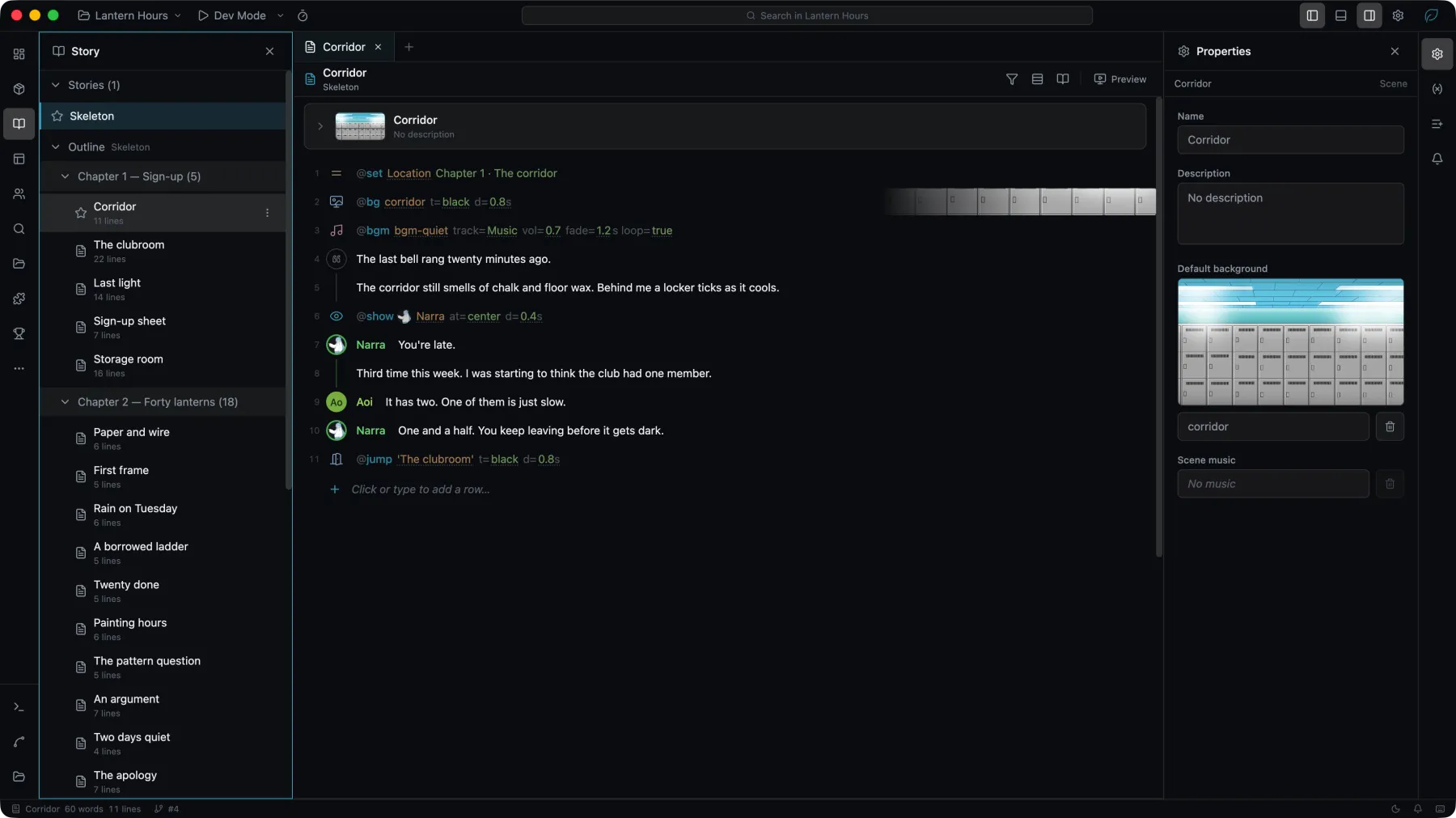
主な領域
| 領域 | 役割 |
|---|---|
| 左側のアクティビティバー | Dashboard、Project、Story、Search、UI、Characters、Assets、Localization、Voice、Plugins を切り替える |
| 左サイドバー | 現在のツールのコンテンツを閲覧・作成する |
| 中央のエディタ領域 | ページ、シーン、アセットのプレビュー、ブループリントをタブで開く |
| 右サイドバー | Properties で、選択したページ、ウィジェット、アセット、ストーリーアクションを編集する。同じレールの Properties の下に Variables と Dictionary が並ぶ |
| ボトムバー | コンソール、ビルド出力、Problems(問題)パネル、モーションツール、アセットパネルを表示する |
| トップバー | ファイル操作、バージョン管理、実行・ビルドの操作 |
左側のレール
左側のレールには 10 個のパネルが登録されています。そのうち見落としやすい 3 つを紹介します。
- Dashboard(ダッシュボード)はレールの先頭にあり(他のすべてより前に並びます)、サイドバーではなくタブとして開きます。プロジェクトの規模、各キャラクターの台詞数、最近の執筆活動が表示されます。
- Search(検索)は、1 つのエディタ内ではなくプロジェクト全体を対象に検索します。
- Voice(ボイス)はボイスラインのライブラリです。各台詞について、吹き替え言語ごとに収録したテイクを扱います。初期状態では Localization(ローカライズ)、Plugins(プラグイン)とともに、レールの最後にある Collapsed panels(畳んだパネル)にまとめられています。
レールにどのパネルを表示するかは自由に設定できます。プラグインも app.services.ui.panels を通じて独自のパネルを追加できます。
Problems(問題)
Problems(問題)パネルはボトムバーのコンソールの隣に開き、プロジェクトの検査で見つかったものを一覧します。検査は編集のたびに少し後でバックグラウンドで自動的に実行され、ステータスバーにはエラーと警告の数が表示されます。その数にポインタを合わせると軽微な警告と情報の数も表示され、クリックするとパネルが開きます。
- 一覧には Whole project(プロジェクト全体)、Open editors(開いているエディタ)、Current editor(現在のエディタ)のいずれかの指摘が表示され、レベルで絞り込み、By rule(ルール別)または By location(場所別)でまとめられます。
- 指摘を選ぶと、それが指している場所が開きます。ストーリーの行、ページ上のウィジェット、ブループリントのノード、翻訳テーブルの行などです。
- 指摘の ? は About this rule(ルールの説明)を開きます。そのルールが何を見つけたか、ゲームにどう影響するか、どう直すかが書かれています。
- 指摘のあるストーリーの行には、最も重大な指摘の色の印が付きます。印にポインタを合わせると指摘が一覧され、クリックするとパネルが開きます。ブループリントエディタは、そのブループリントの指摘をキャンバスの下に一覧します。
- パネルの Run again(もう一度実行)または Check project(プロジェクトを検査)コマンドは、プロジェクト全体を検査し直し、Studio の外で変更されたものを含め、ディスク上のアセットファイルを読み直します。
- Check settings(検査の設定)は Project → Project → Project check(プロジェクト → プロジェクト → プロジェクトの検査)を開きます。各ルールのレベルはそこで設定します。
レベル
各ルールは次の 4 つのレベルのいずれかで報告します。Off(オフ)にしたルールは実行されません。
| レベル | ステータスバーの数 | プロダクションビルドを止めるか |
|---|---|---|
| Error(エラー) | 含む | 止める |
| Warning(警告) | 含む | Stop the build on(ビルドを止める条件)が Warnings and errors(警告とエラー)のとき止める |
| Minor warning(軽微な警告) | 含まない | 止めない |
| Info(情報) | 含まない | 止めない |
Check before building(ビルド前に検査)がオンの間、プロダクションビルドはプロジェクトの検査を実行します。どちらの設定も Project → Project → Project check(プロジェクト → プロジェクト → プロジェクトの検査)にあり、Stop the build on の既定は Errors(エラー)です。
Minor warning は優先度の低い問題のためのレベルです。Missing translation(翻訳の欠落)、Missing voice(ボイスの欠落)、Unused asset(使われていないアセット)、Unused variable(使われていない変数)、Unreachable page(到達できないページ)は、プロジェクトで別のレベルを設定しない限りこのレベルで報告されます。コマンドラインの検査は軽微な警告では失敗しません。
Studio 1.4.5 以前には Minor warning がありません。これらのバージョンは、Minor warning に設定されたルールをそのルールの既定のレベルで報告し、プロジェクトの検査の設定をどれか 1 つでも変更すると、その設定をプロジェクトから削除します。
選択と Properties
Properties パネルは、現在の選択に応じて内容が変わります。
- UI キャンバス上でテキストを選択すると、その内容、レイアウト、外観を編集できます。
- Assets で画像を選択すると、そのアセットの情報を表示します。
- ストーリーのシーンでアクションを選択すると、そのアクションのパラメータを編集できます。
パネルが「何も選択されていません」と表示している場合は、現在のエディタまたはサイドバーで項目を選択してください。
エディタのタブ
コンテンツを開くと、中央のエディタ領域にタブが作成されます。タブは閉じたり再度開いたりでき、Ctrl+Tab で最近使用したタブを順に切り替えられます。ワークスペースを再度開くと、Studio は対応するタブを復元します。
タブのタイトル横に表示される変更マークは、その内容がまだプロジェクトファイルに書き込まれていないことを示します。Studio はほとんどの編集を自動的に保存します。Dev Mode の開始やビルドの前には、通知と診断結果を確認してください。
ワークスペースを調整する
- 領域の端をドラッグすると、サイドバーやボトムバーのサイズを変更できます。
- 非表示にした領域は、Window → Show Sidebar(ウィンドウ → サイドバーを表示)、Show Right Bar(右バーを表示)、Show Bottom Bar(下部バーを表示)から復元できます。
- パネルを閉じても、プロジェクトの内容が削除されることはありません。
- コンソールはボトムバーにあり、Dev Mode とビルドの詳細な出力を表示します。
キャンバスはレイアウトのためのツールです。ブループリントの実行、ノードのトレース、実行中のゲームの状態は Dev Mode に表示されます。
次のステップ
UI パネルを開いて、最初のページを作成する。