
ストーリー
ストーリー、チャプター、シーンを整理し、シーン内の台詞を書く
Story(ストーリー)パネルには、スクリプトが収められています。1 つのプロジェクトは複数のストーリーを持つことができ、そのうち 1 つが既定のストーリーです。各ストーリーには入口となるシーンがあります。
構造
| 階層 | 内容 |
|---|---|
| Story(ストーリー) | チャプター。プロジェクトごとに 1 つのストーリーが既定になります。 |
| Chapter(チャプター) | 順序付けられたシーン。 |
| Scene(シーン) | 実際に再生される行。そのうち 1 つのシーンがストーリーの入口です。 |
シーンを削除すると、その中の行も一緒に削除され、そのシーンを対象とするジャンプは解決できなくなります。チャプターを削除すると、その中のシーンもすべて削除されます。
シーンエディタ
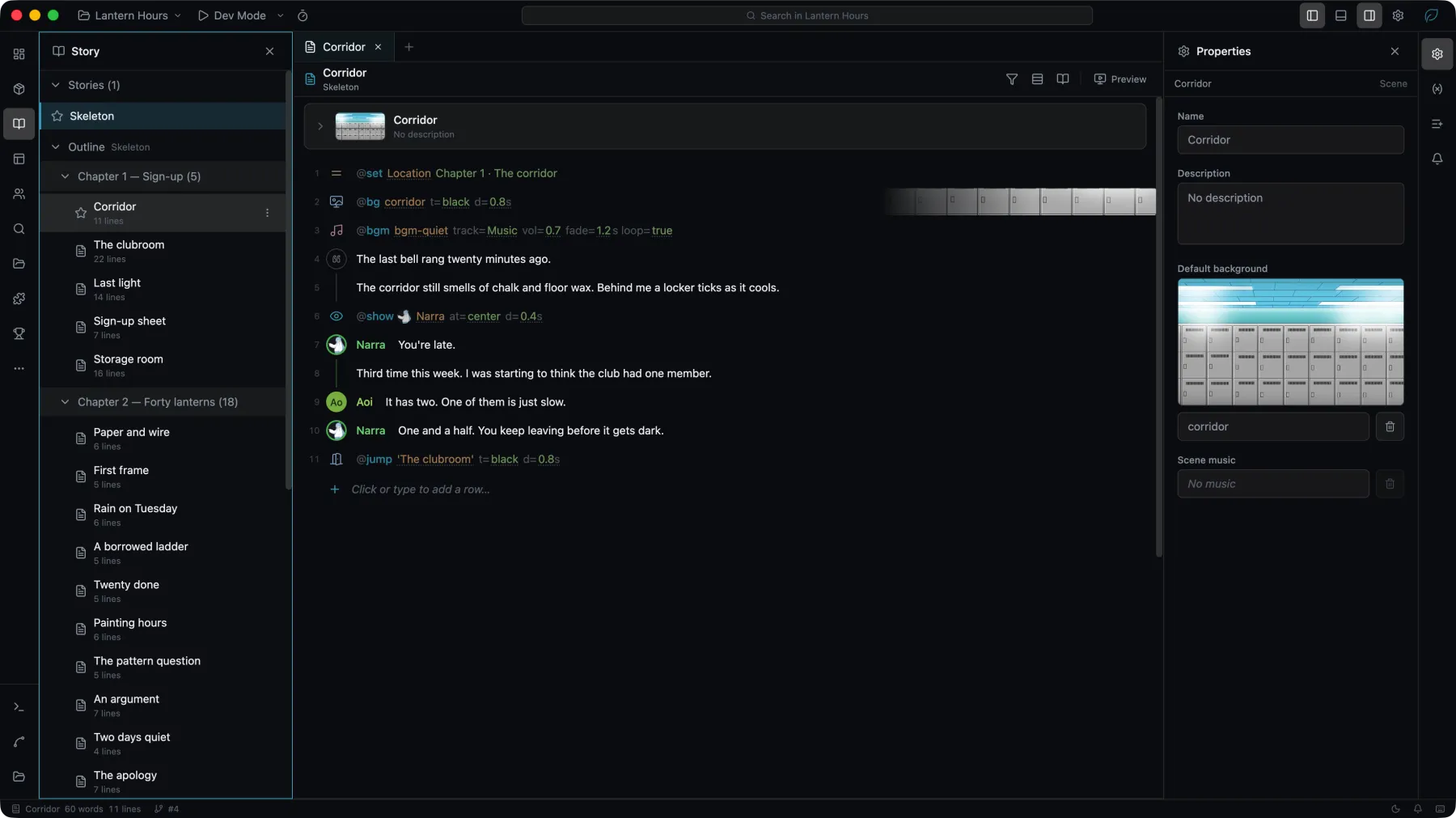

シーンはタブとして開き、行のリストとして編集します。1 行は台詞、またはディレクション(画像の表示、音声の再生、カメラの移動、変数の設定、分岐など)のいずれかです。
- 行内で
@または/を入力すると、キーボードから手を離さずにディレクションを挿入できます。 - Reading density(表示密度)と行フィルタで、画面に表示するシーンの量を調整できます。フィルタは台詞のみを表示することもできます。
- Find in scene(シーン内を検索)は、開いているシーン内を検索します。大文字と小文字の区別、単語単位、正規表現のオプションがあり、一致した箇所を置換できます。
- 存在しないアセットを参照している行や、キャラクターのモデルにない名前を使っている行は、その場でマークされます。
ステージにオブジェクトを配置する
これには 2 つのディレクションが必要です。Image(画像)、Text(テキスト)、Ambience(環境演出)はオブジェクトを宣言します。ディレクションはオブジェクトに名前を付け、ソースを与え、開始位置に配置します。Show(表示)でオブジェクトを表示するまでは何も現れず、Hide(非表示)で再び取り除かれます。どちらもオブジェクトを名前で指定します。
Layer(レイヤー)は例外です。レイヤーは、それを作成するディレクションの時点から表示された状態で存在します。
表示する数行前にオブジェクトを宣言しておくと、画像やクリップも事前に読み込まれるため、実際に表示される瞬間が読み込み開始の瞬間と重ならなくなります。
Ambience も、ステージ上のほかのオブジェクトと同じく、そのシーンに属します。あるシーンで表示したオーバーレイは、別のシーンへジャンプすると止まります。雨を降らせたいシーンでは、そのシーン自身で表示してください。行内の名前を Ctrl キーを押しながらクリックすると、宣言元のディレクションが開きます。
Ambience オーバーレイのShowには、独自の不透明度と速度を指定でき、その回の表示にのみ適用されます。
Project check(プロジェクトチェック)は、一度も表示されないオブジェクトをUnshown stage object(未表示のステージオブジェクト)として報告します。
動画を再生する
動画をステージに出すのは Play(再生)だけです。Play のディレクションは動画ファイルと名前を指定し、動画を表示して再生し、終わるとフェードアウトしてステージから取り除きます。後の行はこの名前で動画を指定します。Pause(一時停止)、Resume(再開)、Seek(シーク)、Stop(停止)、Hide(非表示)です。同じ名前で再び Play すると、その動画を最初から再生します。
Play の行の設定は次のとおりです。
- Wait for the video(再生の終了を待つ):既定でオン。動画が終わってからストーリーが進みます。プレイヤーはクリックかスキップキーで動画を途中で終えられます。オフにするとストーリーはすぐに進み、動画は後の行の下で再生されます。セリフを進めるクリックで動画は中断されません。
- Hide when finished(再生の終了後に隠す):既定でオン。オフにすると、Hide で取り除くまで動画は最後のフレームで止まります。
- Exit(退場)と時間:ステージを離れるとき、動画はフェードアウトするか、即座に切り替わります。
- Muted(消音):音を出さずに再生します。
Stop は、動画を最後まで再生したものとして扱います。その後は Play の行の設定に従ってフェードアウトするか、現在のフレームで止まります。
動画ファイルはシーンの開始時から読み込まれるため、Play の行の前に宣言は必要ありません。
Project check は、終了を待つ Play の後で同じ動画を一時停止・再開・シーク・停止する行を、Video already finished(再生を終えた動画)として報告します。
分岐と変数
選択肢、条件、ジャンプは、シーン内のディレクションとして記述します。Story flow(ストーリーフロー)は、その結果生じるシーン間の分岐をグラフとして表示します。
変数はストーリーから宣言・参照され、そのスコープによって値がどれだけ保持されるかが決まります。詳細は 変数 を参照してください。
スクリプト
シーン単位、またはストーリー全体を、プレーンテキストファイルとして書き出し、読み戻すことができます。
| モード | 用途 |
|---|---|
| Round-trip(往復) | Studio の外で編集する場合。ファイルにはシーンのデータが含まれ、再度インポートできます。 |
| Review(レビュー) | 読解や差分の確認向け。文章のみで、インポートはできません。 |
Import Script…(スクリプトをインポート…)は、round-trip 形式のファイルをプロジェクトに読み込みます。複数行のプレーンテキストをシーンに貼り付けると、行ごとに分割するかどうかを確認されます。